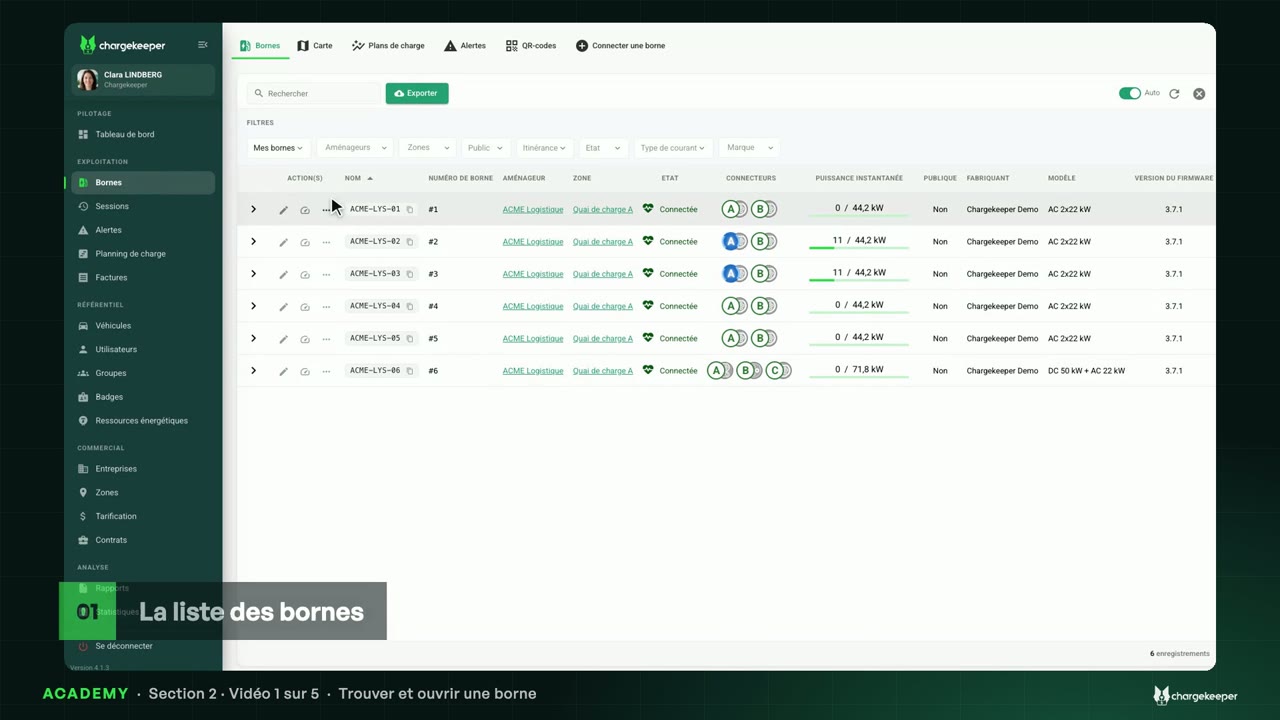
Die Registrierungstokens: URL-Typ, Format, OCPP-Version, Verschlüsselung und Ziel-Standortbereich der Ladestation.
Transkript Klicken Sie auf einen Absatz, um das Video an dieser Stelle abzuspielen.
Einführung 0:06 Hallo! Der letzte Schritt für einen guten Start: Ihre Ladestationen anschließen. Alles läuft über eine Verbindungs-URL, die mit einem Token verknüpft ist. Die drei URL-Typen 0:15 Zuerst der URL-Typ des Tokens. „Organisation“, standardmäßig vorausgewählt, ergibt eine einzige URL für alle Ihre Ladestationen: Jede hängt ihre eigene Kennung an. 0:26 „Cloud“ ist für Ladestationen, die Chargekeeper aus einer Liste auswählen. Die Ladestation sendet dann nur ihre Kennung: Tragen Sie sie im Token ein, genau gleich, sonst wird sie abgewiesen. Ein Token pro Ladestation. 0:38 „Abwärtskompatibel“ ist das alte Format: eine lange URL, eigens für das Token. Nur dieser Typ akzeptiert das SOAP-Format. Die Token 0:48 Öffnen Sie unter „Ladestationen“ die Registerkarte „Neue Ladestation anmelden“. Jedes Token hat einen Status: „Gültig“, „Abgelaufen“ oder „Widerrufen“. 0:57 Dieses dient den Ladestationen des Depots Lyon Sud: Sie sehen seinen URL-Typ, seinen Standortbereich und sein Ablaufdatum. Ein Token erstellen 1:05 Um eines zu erstellen, klicken Sie auf „Erstellen“ und geben Sie ihm eine Beschreibung. 1:11 Unter „OCPP-URL“ ist der Typ „Organisation“ standardmäßig vorausgewählt. Wählen Sie Format und OCPP-Version Ihrer Ladestationen, hier JSON und 1.6. 1:23 Behalten Sie die Verschlüsselung „Sicher“ bei. Geben Sie bei Bedarf den standardmäßig zugeordneten Standort und das Ablaufdatum des Tokens an. 1:32 Die OCPP-URL und ihr Port erscheinen, sobald das Token gespeichert ist. Die Ladestation einrichten 1:39 Kopieren Sie sie mit „OCPP-URL kopieren“ und tragen Sie sie in die Konfiguration der Ladestation ein. 1:47 Bei ihrer ersten Verbindung erscheint die Ladestation in der Liste, aktiv, dem Standortbereich und dem Unternehmen des Tokens zugeordnet. Ein abgelaufenes Token wird dagegen abgelehnt. Das Wichtigste 2:00 Das Wichtigste: Erstellen Sie unter „Ladestationen“, Registerkarte „Neue Ladestation anmelden“, ein Token. Beim Typ „Cloud“ tragen Sie die exakte Kennung der Ladestation ein. Kopieren Sie seine OCPP-URL in die Ladestation: Bei ihrer ersten Verbindung erscheint sie in der Liste. 2:18 Sie sind startklar! Im nächsten Abschnitt: die Verwaltung der Ladestationen, beginnend damit, eine Ladestation zu finden und zu öffnen.